

El cambio de ventanas de Windows 10 (Alt + Tab) enmascara las pestañas de Edge

Tiempo de lanzamiento:2020-11-14 23:53:00 Número de palabras:610 Leer:20558VEsegundo

La nueva versión de Windows 10, pulse el teclado Alt + Tab cambiar rápidamente las ventanas, se cambiará en el Edge cada pestaña, lo que resulta en una menor eficiencia, ajustes simples para resolver problemas relacionados.

Guía de noticias relacionadas

El primer paso:

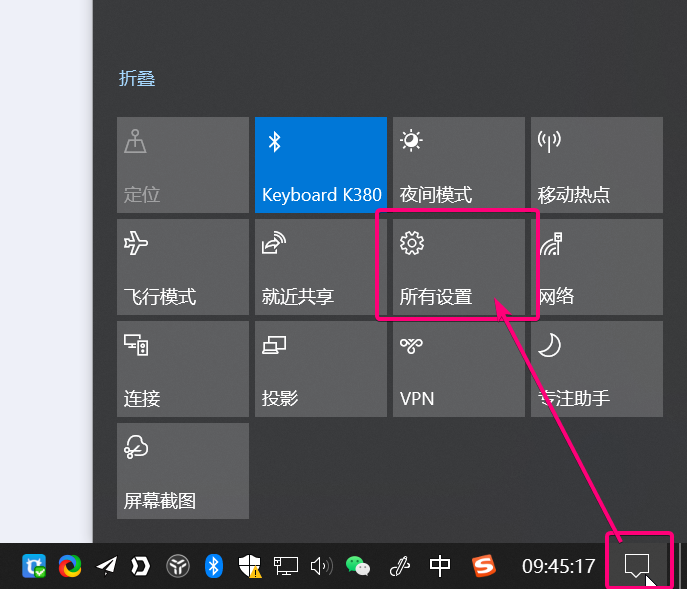
Haga clic en el escritorio en la esquina inferior izquierda del icono de "burbuja", en el panel emergente, haga clic en "Todos los ajustes".
Segundo paso:

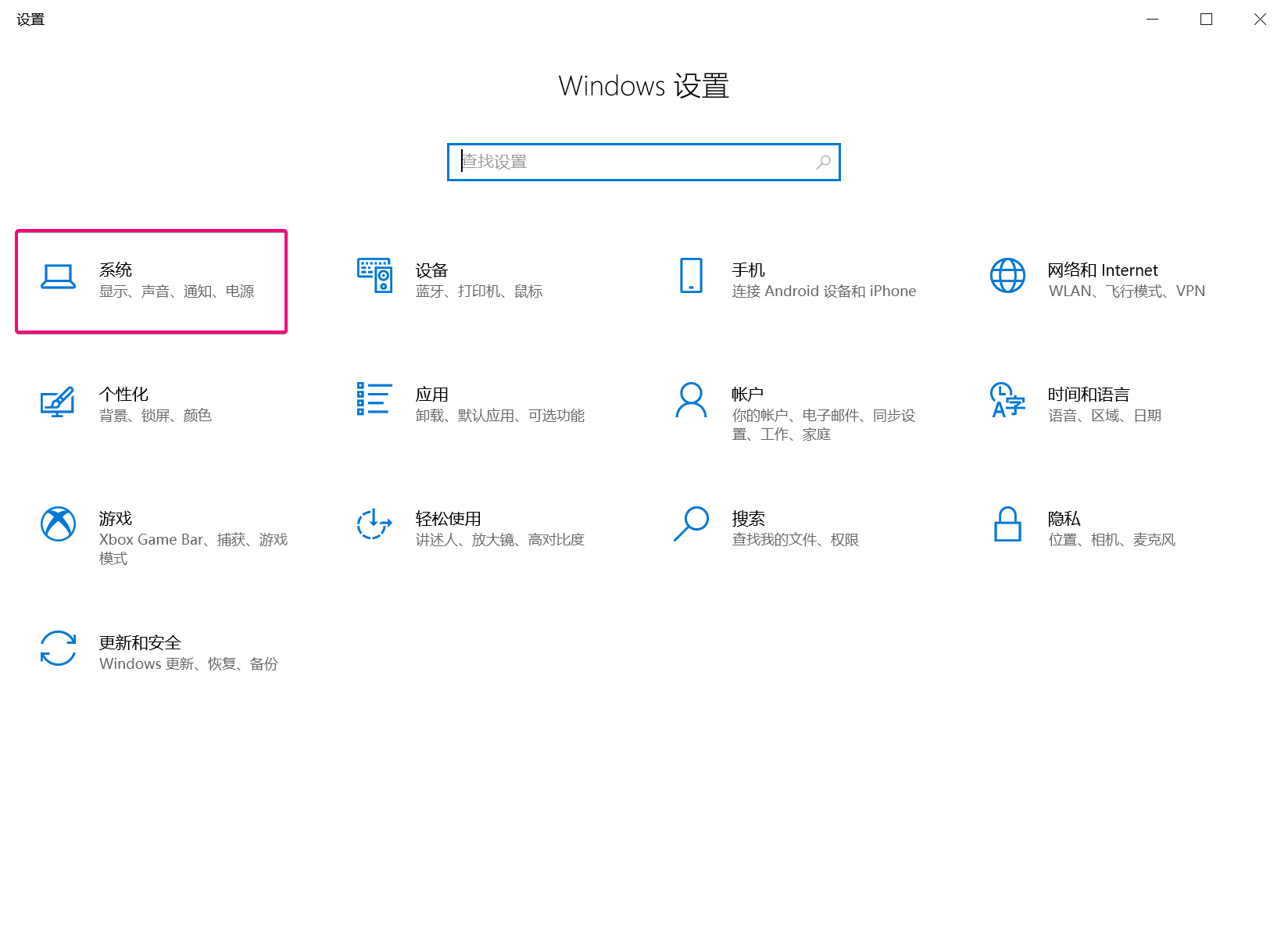
Haga clic en "Sistema".
Paso 3:

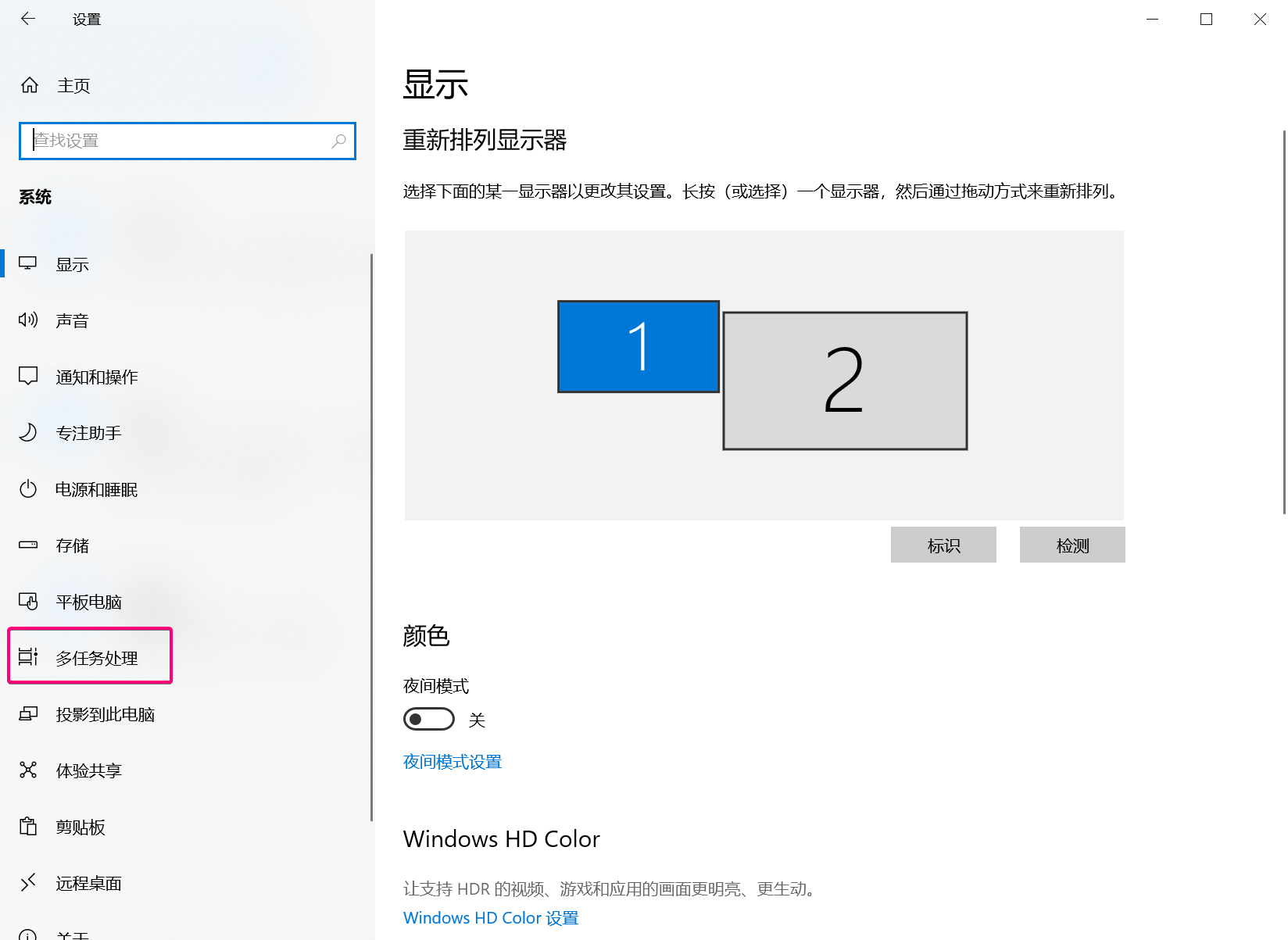
Haz clic en "Multitarea".

Cuarto paso:

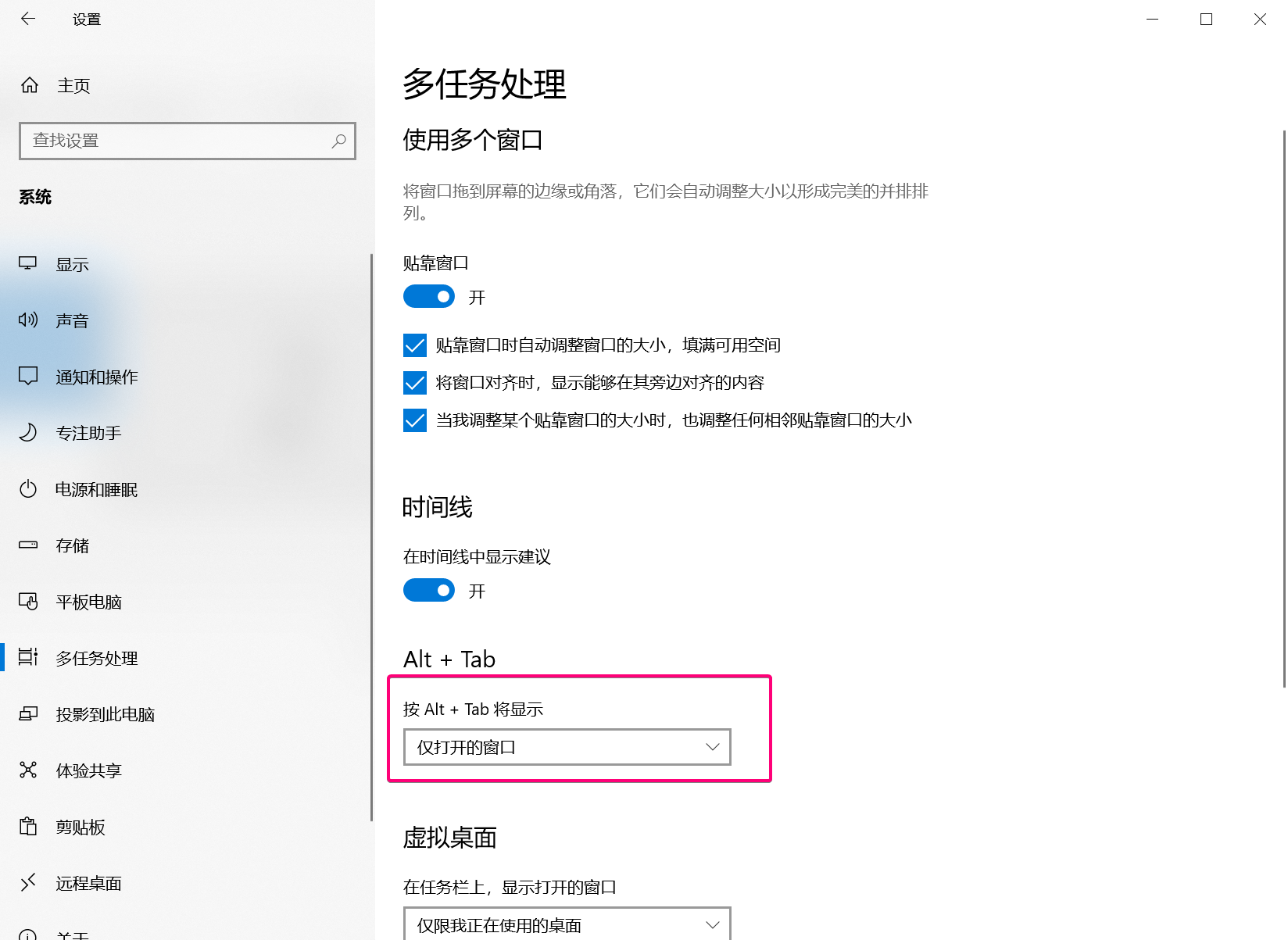
Alt + Tab para "Abrir sólo ventanas"
Comentarios (Total 0)

Lectura relacionada

Eficaz y práctica herramienta de marca de agua para PDF

Kit de Herramientas Inteligentes herramienta de marca de agua PDF es una herramienta gratuita en línea, sin necesidad de instalar software para añadir marcas de agua de texto o imagen para PDF, soporte para contenido personalizado, ubicación, transparencia y ángulo de rotación, vista previa en tiempo real del efecto, para proteger la seguridad de los derechos de autor del documento. La operación es fácil de completar en tres pasos, aplicable a documentos corporativos, trabajos académicos y otros escenarios, procesamiento en la nube para garantizar la seguridad de los datos.

El cambio de ventanas de Windows 10 (Alt + Tab) enmascara las pestañas de Edge

La nueva versión de Windows 10, pulse el teclado Alt + Tab cambiar rápidamente las ventanas, se cambiará en el Edge cada pestaña, lo que resulta en una menor eficiencia, ajustes simples para resolver los problemas relacionados.

Kit de Herramientas Inteligentes herramienta de compresión de imágenes en línea: fácil de crear imágenes de alta calidad

En esta era digital, las imágenes se han convertido en un importante medio de comunicación y expresión para nosotros. Sin embargo, el tamaño de los archivos de imagen suele convertirse en un problema cuando los compartimos y almacenamos. Afortunadamente, la aparición de la herramienta de compresión de imágenes en línea Kit de Herramientas Inteligentes nos permite resolver este problema fácilmente. Esta asombrosa herramienta no sólo puede comprimir imágenes de forma eficaz, sino que también garantiza la calidad de las imágenes, lo que nos permite compartirlas más fácil y rápidamente.

Pasos detallados para reinstalar Windows 10 a través de una memoria USB

Después de presionar el botón de arranque del ordenador, presione continuamente una tecla del teclado (dependiendo de la marca de la tecla no pasa, vea la tabla de abajo), hasta que aparezca la interfaz de selección de ítems de arranque, presione las teclas de flecha superior e inferior del teclado para seleccionar "USB1-1 (KingstonDataTraveler 3.0)", y luego presione la tecla Enter del teclado para confirmar.

"PDF to Picture Wisdom Edition" software de ordenador descargable lanzado oficialmente, mientras que el apoyo OFD a la imagen.

¡Una muy buena, y al mismo tiempo el apoyo PDF a la imagen y OFD a la imagen de la aplicación de escritorio de Windows salió!

Sugerencias y comentarios Póngase en contacto con nosotros